
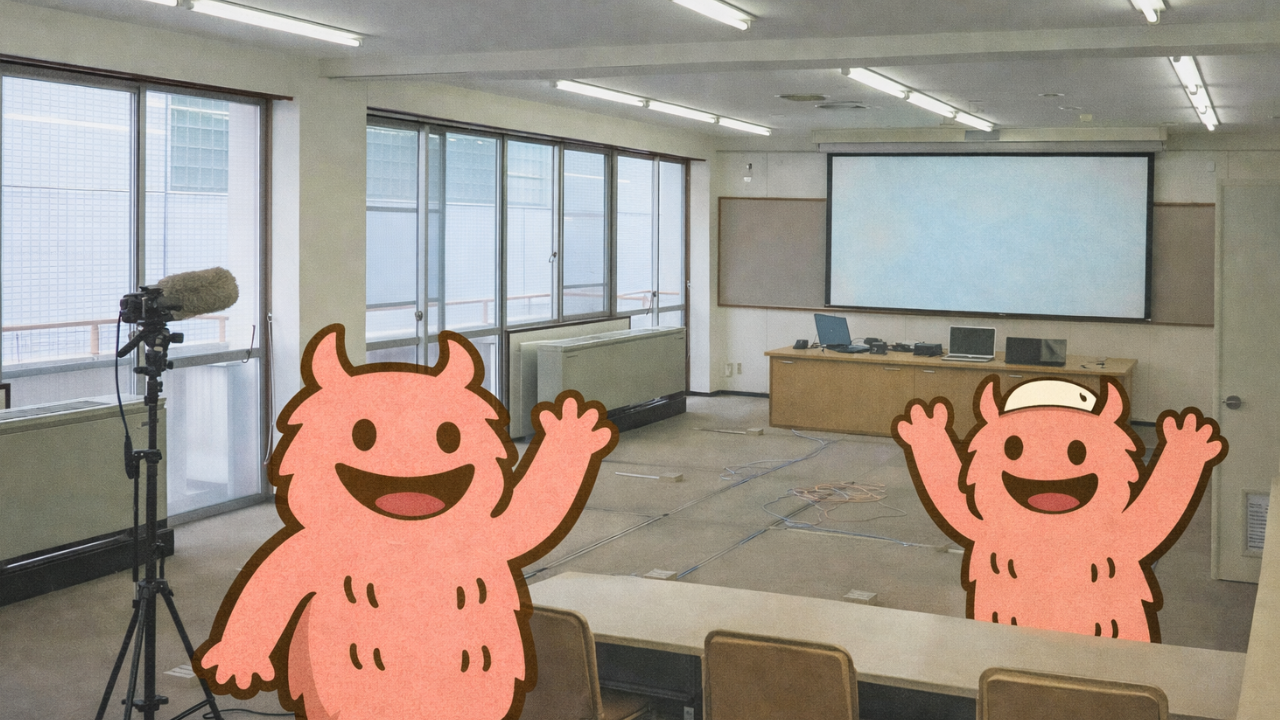
視聴覚室で映像配信したい方へ。セミナー収録やオンラインイベントは、内容が良くても「音が聞き取りづらい」「画が暗い」「配信がバタつく」と一気に見づらくなりがちです。 だからこそ、最初から“配信用に組みやすい空間”を選ぶと、当日の安心感がまるで違います。
この記事では、都心で撮影スタジオ・会場を探している方向けに、映像配信に向く会場の考え方と、現場がスムーズに回る段取りをまとめます。 初めての方でもイメージできるように、軽めに紹介します。
目次
72㎡の視聴覚室ってどんな部屋?
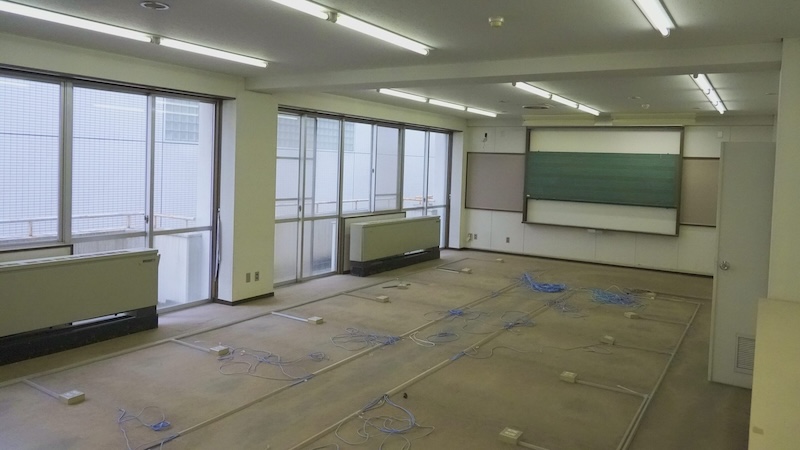
今回の候補は、72㎡の視聴覚室というお部屋です。 以前はコンピュータールームとして利用されていたことが伺えます(PCなどは撤去済み)。 そのため、セミナー収録やオンラインイベントのように「話者+運営+機材」が入る配信でも、レイアウトを組みやすいのが魅力です。
※こちらの視聴覚室は通常貸し出しは行っておりません。ただし、ご希望の方はお問い合わせにてご相談くださいませ。
視聴覚室が配信・収録に向いてる理由
まず、視聴覚室は「前方に話者、後方に機材」という構図が作りやすいです。さらに、資料投影やスライド進行も想定しやすいので、セミナー収録と相性が良いです。 つまり、配信を“イベントとして成立”させやすい空間です。
- 絵が整う:話者+スライドの構図が作りやすい
- 導線が作れる:撮影席/運営席/登壇者待機を分けやすい
- 編集もしやすい:固定カメラ中心で画が安定
- オンラインでも集中できる:視聴者が迷わない画面設計にしやすい
配信が安定する“最低限の機材”と配置
ガチガチに揃えなくても、ポイントを押さえるだけで一気に見やすくなります。 まずは「音」「カメラ」「照明」の順で考えるのがおすすめです。
①音(ここが一番効きます)
- ピンマイク or ハンドマイク(話者が動くならピンが便利)
- PC直挿しできるマイクでもOK(まずは聞き取り優先)
②カメラ(スマホでもOK)
- 三脚で固定(手ブレが無くなるだけで“番組感”が出ます)
- 可能なら「引き(全体)」+「寄り(話者)」の2アングル
③照明(顔が明るいだけで一気にプロっぽい)
- リングライトやLED1灯でも十分
- 逆光になる場合は、話者の正面側にライトを置く
※Wi-Fiや備品(ホワイトボード、椅子・机など)は有料オプションの場合があります。必要なものが決まっている場合は、問い合わせ時に一緒に伝えるとスムーズです。
撮影・配信の進行テンプレ(そのまま使える)
当日迷わないように、よくある流れをテンプレ化しておきます。これをベースにすればOKです。
- 開始5分前:音チェック(話者の声が割れないか)→画角チェック→スライド最初のページ表示
- オープニング(1分):挨拶/本日のテーマ/注意(録画あり等)
- 本編:説明→デモ→まとめ(10〜15分ごとに小休憩を入れても◎)
- 質疑応答:質問の読み上げ→回答(アーカイブの見やすさUP)
- エンディング:次回案内/連絡先/締め
また、配信の途中でトラブルが起きても「一旦止めて再開します」の一言があるだけで、視聴者のストレスが減ります。
問い合わせ〜相談の流れ
- 配信の形を決める(ライブ/収録/ハイブリッド)
- 想定規模を整理(登壇者数/参加人数/運営人数/機材量)
- 問い合わせフォームから相談(視聴覚室の利用希望もここで相談)
連絡時は「希望日時/配信形式/参加人数/必要備品(Wi-Fi等)/控室の有無」を書くとスムーズです。
利用案内PDF
詳細は、こちらの利用案内PDFをご確認ください。